hi, 我是包小可,每天努力一点点。
一年一度的苹果 WWDC 开发者大会落下帷幕,iOS 27 如约和大家见面,首个开发者测试版也同步开放升级。每次大版本系统更新,都会掀起一波尝鲜热潮,有人第一时间想体验新功能,也有人纠结该不该跟风升级。今天就用大白话讲透 iOS 27 适配机型、完整升级步骤、实测优缺点,同时划分不同人群的升级建议,帮你避开测试版的各种坑。
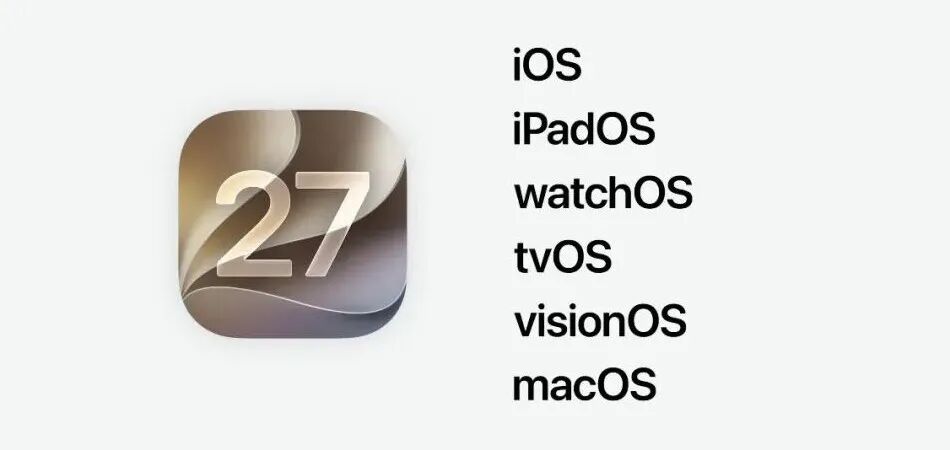
一、先划重点:哪些 iPhone 能升级 iOS 27?
在准备更新之前,第一件事就是确认设备兼容性,避免白忙活。
本次 iOS 27 延续了上一代的适配标准,iPhone 11 及以上全系列机型均可正常安装。不管是经典的 iPhone 11、12、13 系列,还是近年的 14、15、16 旗舰机型,都能解锁新系统全部功能。而 iPhone X、XS 等老旧机型,无缘本次大版本更新,继续留在现有系统使用即可。
二、升级前必做准备:这一步偷懒容易丢数据
苹果系统一直有升级容易、降级艰难的特点,尤其是尚未完善的测试版,翻车概率远高于正式版,准备工作一定要做足。
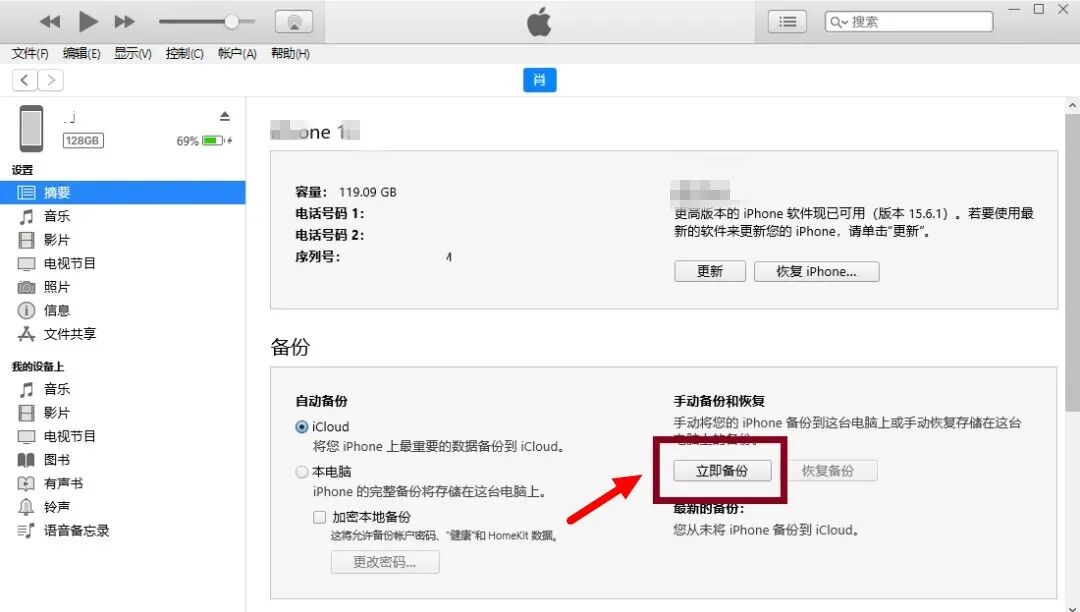
1. 整机完整备份(重中之重)
测试版存在闪退、系统卡死、降级失败等风险,一旦出问题,手机内照片、聊天记录、通讯录都有可能丢失。
推荐两种备份方式:一是用数据线连接电脑,通过 iTunes 或爱思助手 完成整机加密备份;二是开启 iCloud 自动备份,双保险更加稳妥。如果你手机里没有重要资料,可酌情跳过,但普通用户绝不建议冒险。
2. 基础环境检查
升级请保证手机电量高于 50%,全程连接稳定 Wi-Fi,不要使用流量下载固件;同时预留足够存储空间,避免安装中途中断报错。另外优先使用备用机尝鲜,主力机一定要三思。
三、手把手教学:两种方式升级 iOS 27 测试版
目前开放的是开发者 Beta 测试版,分为移动端直装、辅助工具安装两种方式,全程操作简单,小白也能上手。
方式一:手机直装(推荐新手)
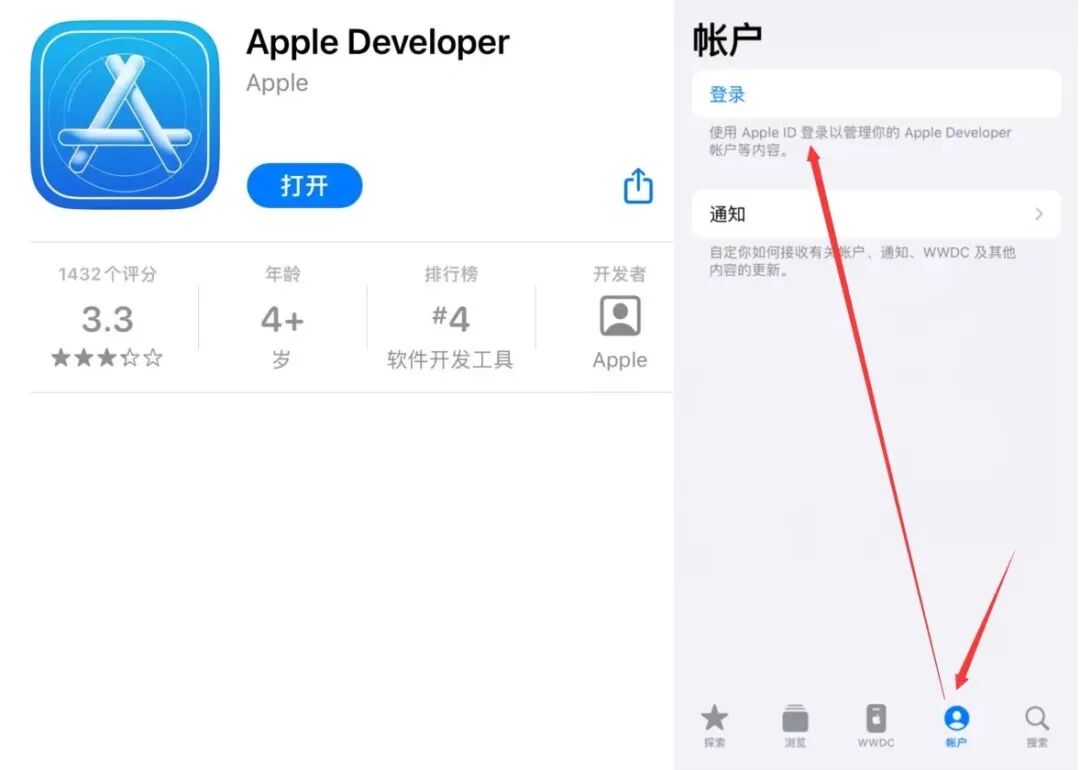
- 打开 App Store,搜索下载 Apple Developer 官方应用,使用你的 Apple ID 登录并同意开发者协议;
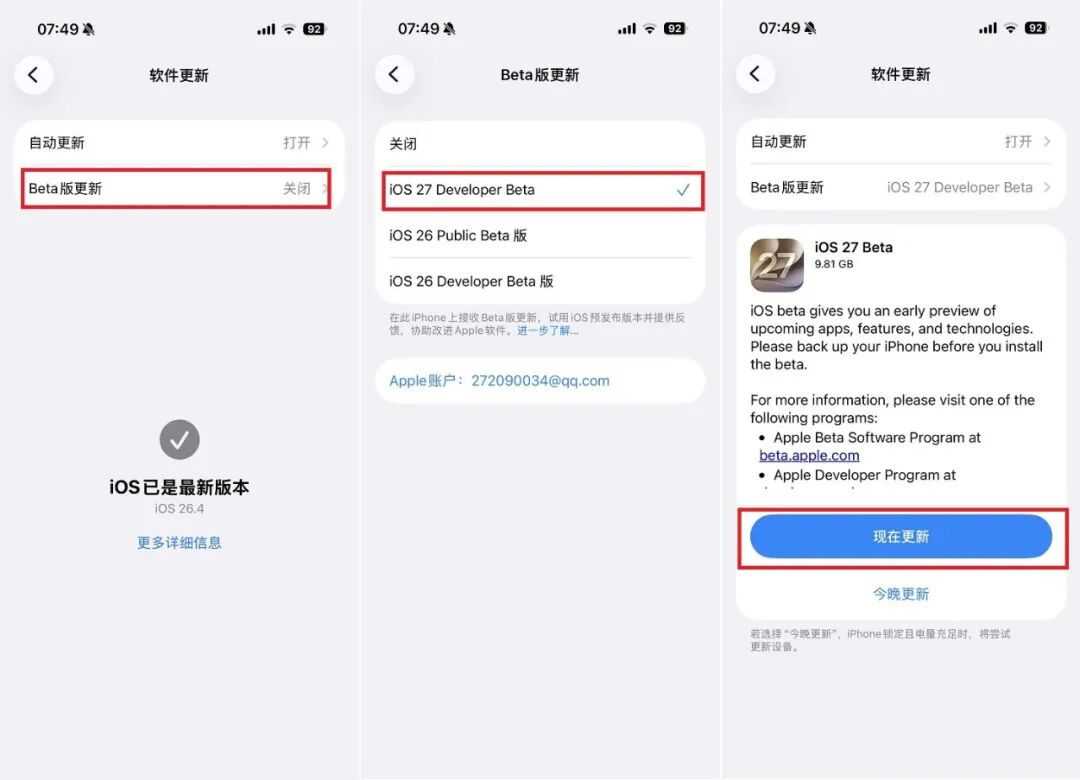
- 退出应用,依次打开手机 设置 → 通用 → 软件更新;
- 找到 Beta 版更新 选项,勾选 iOS 27 Developer Beta,返回更新页面;
- 系统自动检测固件,点击 现在更新,等待下载、重启、安装完成即可。
方式二:网页登记(适用于入口消失的情况)
如果软件更新页面找不到 Beta 选项,可以打开 Safari 浏览器,进入苹果开发者官网,登录账号签署开发者协议,重启手机后再按照上述步骤操作。
补充:从未安装过苹果测试版系统的用户,大概率需要先安装 Apple Developer,才能解锁测试版更新通道。
四、iOS 27 亮点盘点:这些新功能值得期待
作为一次底层重构 + 视觉大改版的更新,iOS 27 并非小修小补,多处优化直击用户痛点。
- 液态玻璃 UI 自定义
延续液态玻璃设计,并新增透明度无极调节,大家可以自由切换通透、磨砂、经典纯白界面,兼顾颜值与阅读舒适度,同时全系图标重新绘制,灵动岛视觉效果也同步优化。
- 性能全面跃升
官方优化底层代码,应用启动速度最高提升 30%,照片加载、隔空投送速度大幅加快,日常操作流畅度明显升级。
- 本土化实用功能落地
时钟 APP 新增节假日 + 调休闹钟,自动同步国内法定假期,调休日无需手动开关闹钟,解决多年使用痛点。
- AI 影像与交互升级
相册支持 AI 修图、杂物消除、视角重构等功能,Siri 能力全面增强,快捷指令也可通过自然语言一键生成,实用性拉满。
五、理性分析:测试版 Bug 扎堆,四类人千万别急更
新功能再诱人,也要正视首个 Beta 版的缺陷。结合首批用户实测反馈,目前系统存在不少问题,不同人群对应不同选择。
1. 绝对不建议升级人群
- 单台主力机用户:这是红线。目前大量银行 APP、主流游戏、社交软件存在闪退、无法登录、支付功能失效等问题,会直接影响日常工作和生活。
- 老旧机型(iPhone 11/12/13):老设备硬件算力有限,升级后会出现续航暴跌、机身发热、游戏帧率下降,体验大打折扣。
- 重度游戏、商务办公人群:游戏帧率不稳、办公软件兼容出错,轻则耽误娱乐,重则影响工作进度。
- 对续航、温控敏感的用户:系统升级后前 3 天会后台索引数据、优化 AI 模型,手机持续发热、掉电飞快,属于正常现象,但重度使用用户难以接受。
2. 可以谨慎尝鲜人群
拥有备用 iPhone、喜欢折腾系统、能自主处理闪退和降级问题的数码爱好者,可以备份后升级体验。遇到 BUG 属于正常情况,放平心态即可。
六、时间节点参考:不同版本该如何选择
苹果会按照节奏逐步推送新版本,大家可以根据时间规划升级:
- 当前(6 月):开发者测试版,BUG 最多,仅适合开发者、数码发烧友;
- 7 月左右:公开公测版,经过多轮修复,稳定性大幅提升,普通尝鲜用户可选择;
- 9 月秋季:正式版,适配完善、BUG 基本清零,全体普通用户的最佳选择。
如果现在只是好奇新功能,完全可以再等一段时间,没必要冒着风险强行更新。
七、升级后小 Tips:快速解决发热耗电问题
已经升级测试版的朋友,遇到耗电快、发热不用慌:
升级后连续两晚连接电源 + Wi-Fi,让系统跑完后台优化任务,一般 2-3 天续航和温度就会恢复正常。若出现 APP 闪退,可等待软件厂商适配新版本,或暂时降级回到原有系统。
写在最后
每一代 iOS 大版本更新,都是 “新鲜感” 和 “稳定性” 的博弈。iOS 27 在视觉、性能、功能上都有不少惊喜,称得上是近年诚意满满的更新,但首个开发者测试版注定是 “试验品”。
数码圈最忌讳盲目跟风升级,结合自己的设备、使用场景做选择,才是最理性的做法。主力机安心等待秋季正式版,备用机可以自由尝鲜,愿大家都能玩转新系统,避开各类翻车坑。
#iOS27# 系统更新 #苹果 WWDC#iPhone 技巧